

(Português) Agendamento salas (201 e 212)


A secretaria da pós-graduação faz apenas a reserva das salas 201 (sala de reuniões do PPGFSC) e 212 (auditório do PPGFSC).
Para efetuar a reserva você deve seguir o seguinte procedimento:
1º) Acesse o sistema: https://sief.sistemas.ufsc.br/
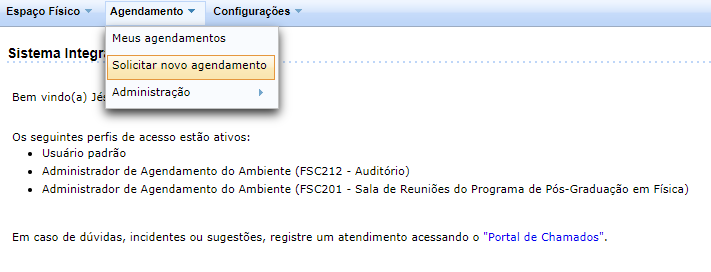
2º) Vá até o menu «Agendamento» -> «Solicitar novo agendamento»
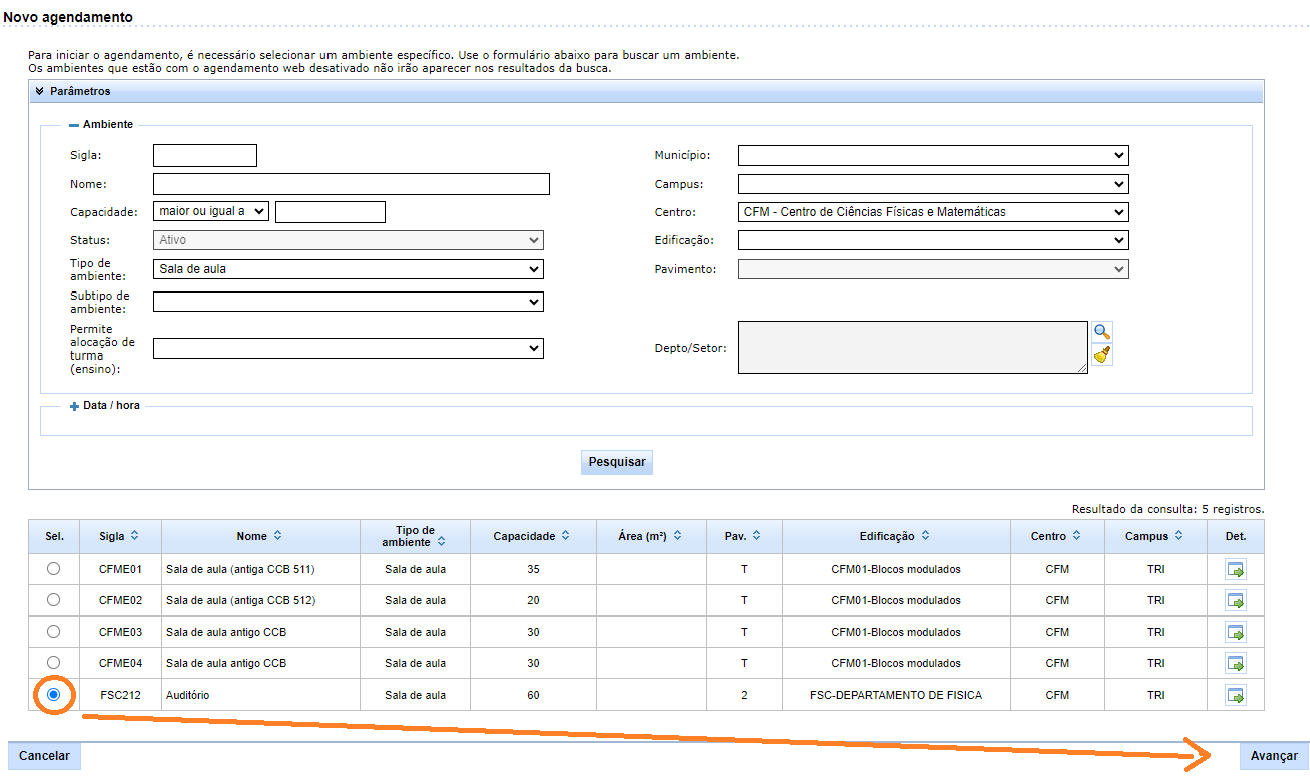
3º) Na tela de «Novo agendamento», preencha os campos para filtrar os resultados, depois clique em «Pesquisar».
-
- Tipo de ambiente: Sala de reunião (se quiser reservar a sala 201) ou Sala de aula (se quiser reservar o auditório);
- Centro: CFM – Centro de Ciências Físicas e Matemáticas.

4º)Escolha uma sala de sua preferência e clique no botão «Detalhe» para verificar se as datas disponíveis:

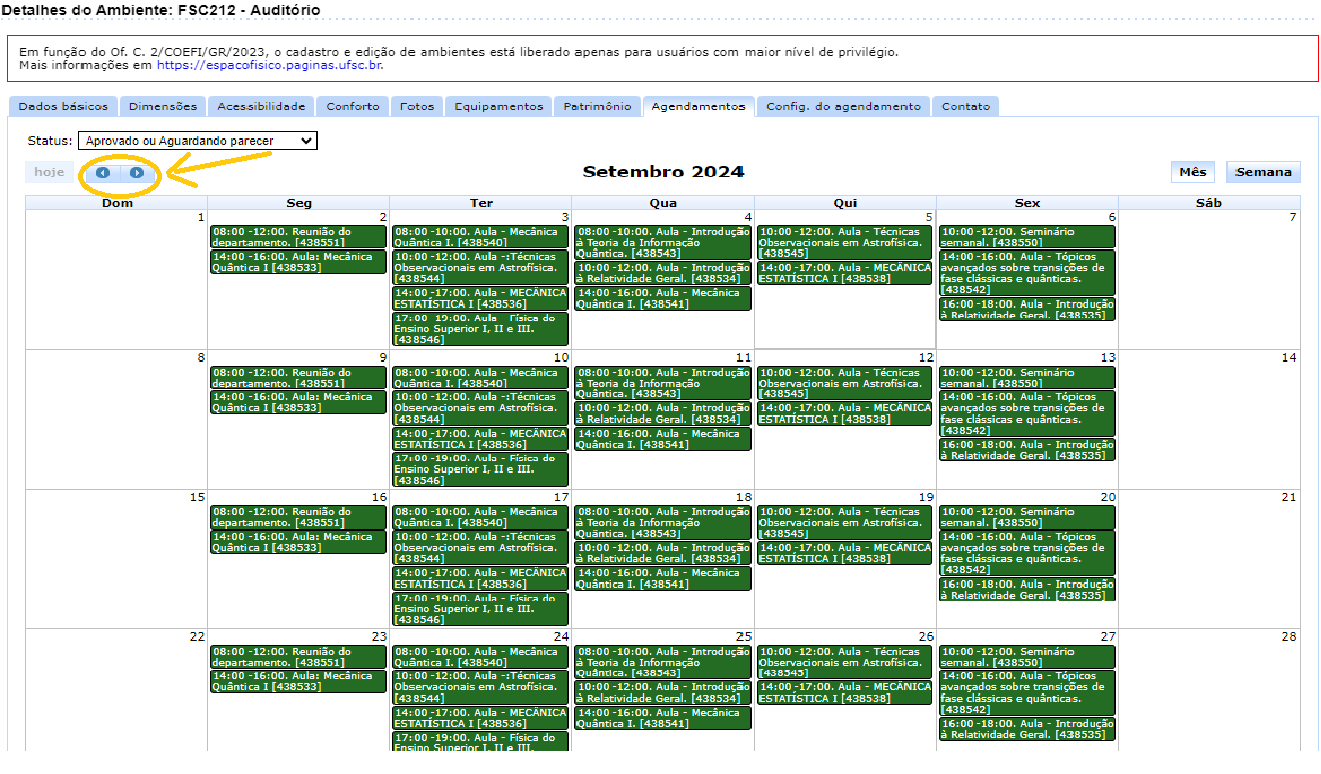
5º) No calendário aberto, verifique a disponibilidade da(s) data(s) desejada(s). Utilize as setas de navegação para alterar os meses. Nas abas superiores, também é possível verificar outras informações sobre o ambiente selecionado.
6º) Feche o calendário, escolha a sala desejada e clique em «Avançar».
7º) Na tela do formulário, preencha os seguintes dados:
- Ramal UFSC; Tel. Fixo ou Tel. Celular (importante para que tenhamos um contato rápido caso necessário).
- Assunto: Informe o nome da disciplina ou do evento.
- Descrição: Informe o mesmo conteúdo do campo anterior ou uma descrição mais detalhada sobre o evento
- Núm estimado de pessoas: sala 212 – máximo 60 pessoas /sala 201 – máximo 10 pessoas.
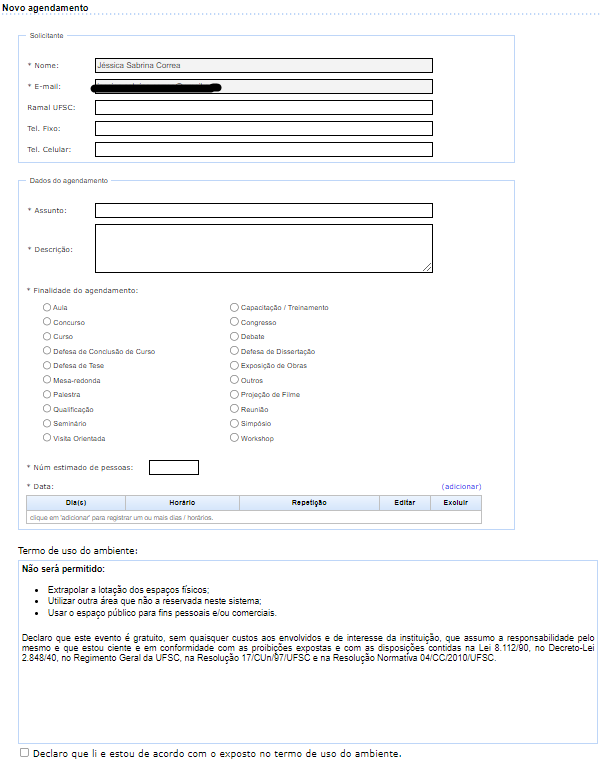
8º) Preencha a(a) data(s) da reserva clicando no botão «Adicionar»:
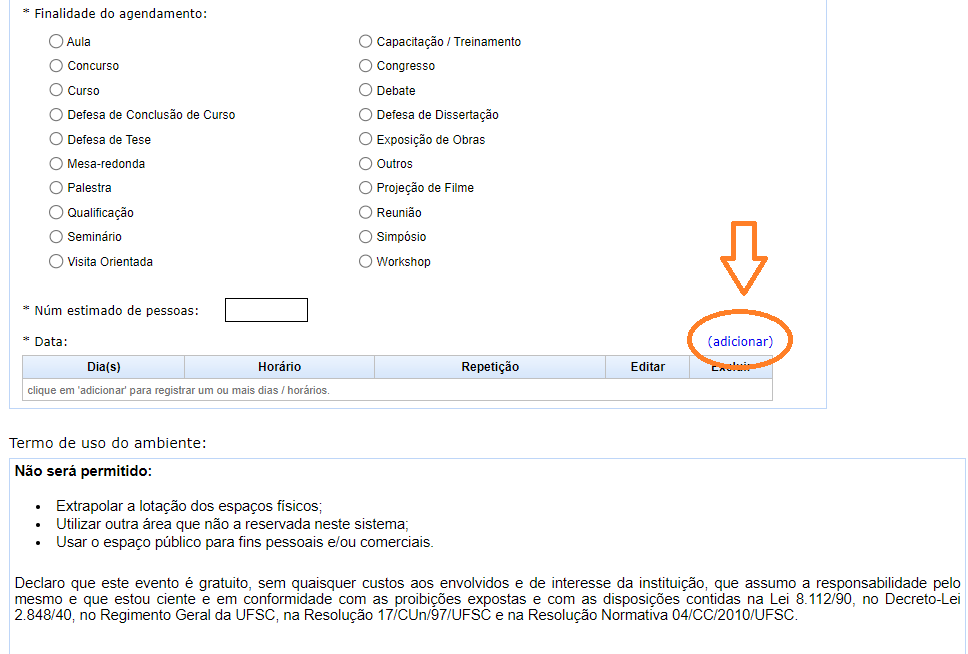
9º) Para aula ou evento em datas específicas (como por exemplo 05/09/2024), utilize a opção «Repetição: Sem repetição».

OBS: A opção de «Repetição Semanal» deve ser utilizadas quando houver repetição (como exemplo: tutoria de estágio de docência, reuniões etc todas as segundas e quintas…):

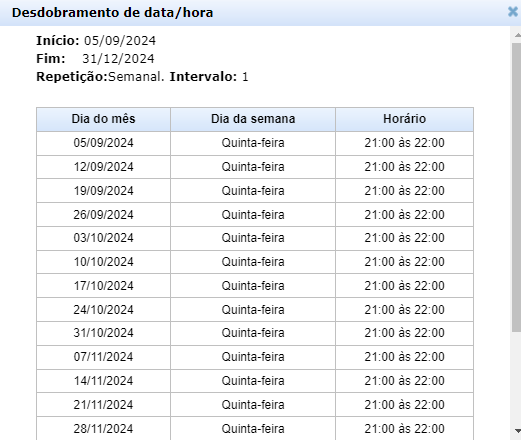
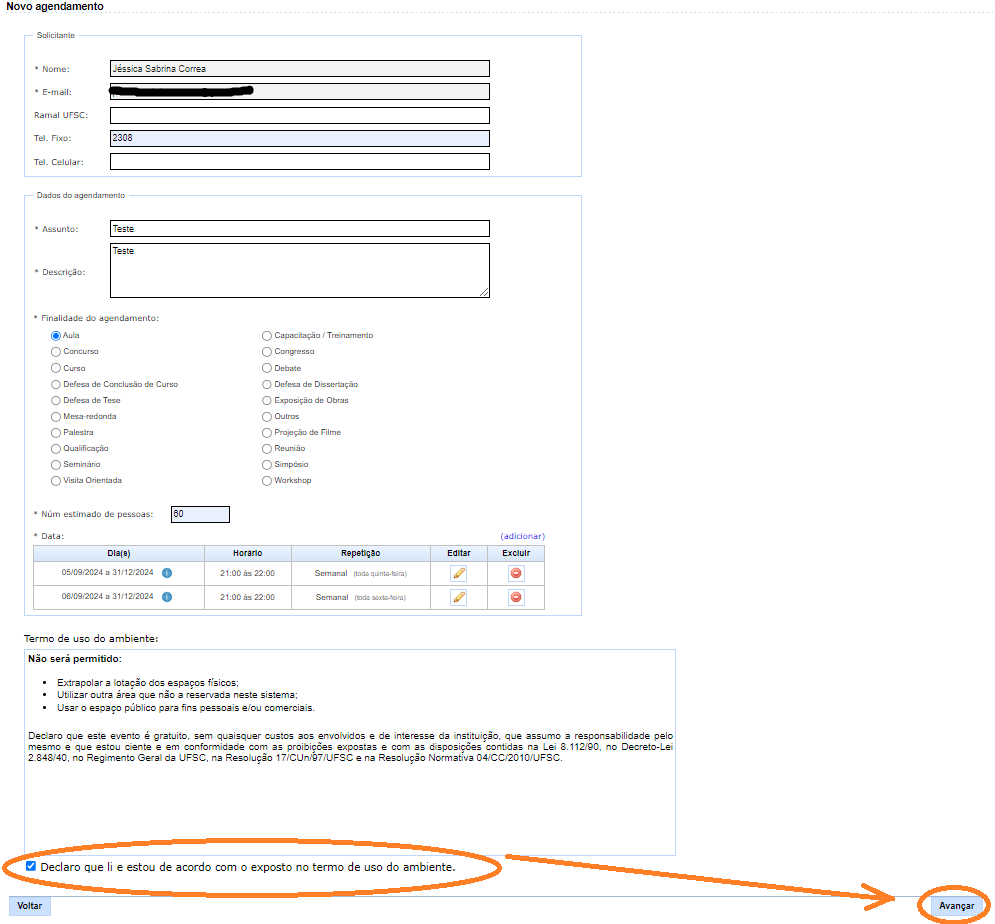
10) Após adicionar as datas solicitadas, elas devem aparecer no formulário. Neste exemplo, foram reservadas todas as quintas do semestre 2024-2, das 21:00 às 22:00

11) Para adicionar um novo dia da semana, execute os passo 8 e 9, informando a data correta. Neste exemplo, foi adicionado também uma reserva para todas as sextas do semestre 2024.2, das 21:00 às 22:00.

12) Após adicionar todas as datas, clique no ícone azul ao lado de cada uma e confira se o resultado gerado é o desejado.

13) Verifique os termos de uso e, caso esteja de acordo, clique na caixa de seleção e depois em «Avançar».
14) Por último, será exibida a tela de verificação. Se todos os dados estiverem corretos, clique em «Finalizar».
15) Informar no e-mail  que a reserva foi realizada.


